HandBrake ile videoyu DVD'ye yazıp Blu-ray oynatıcıda denedi
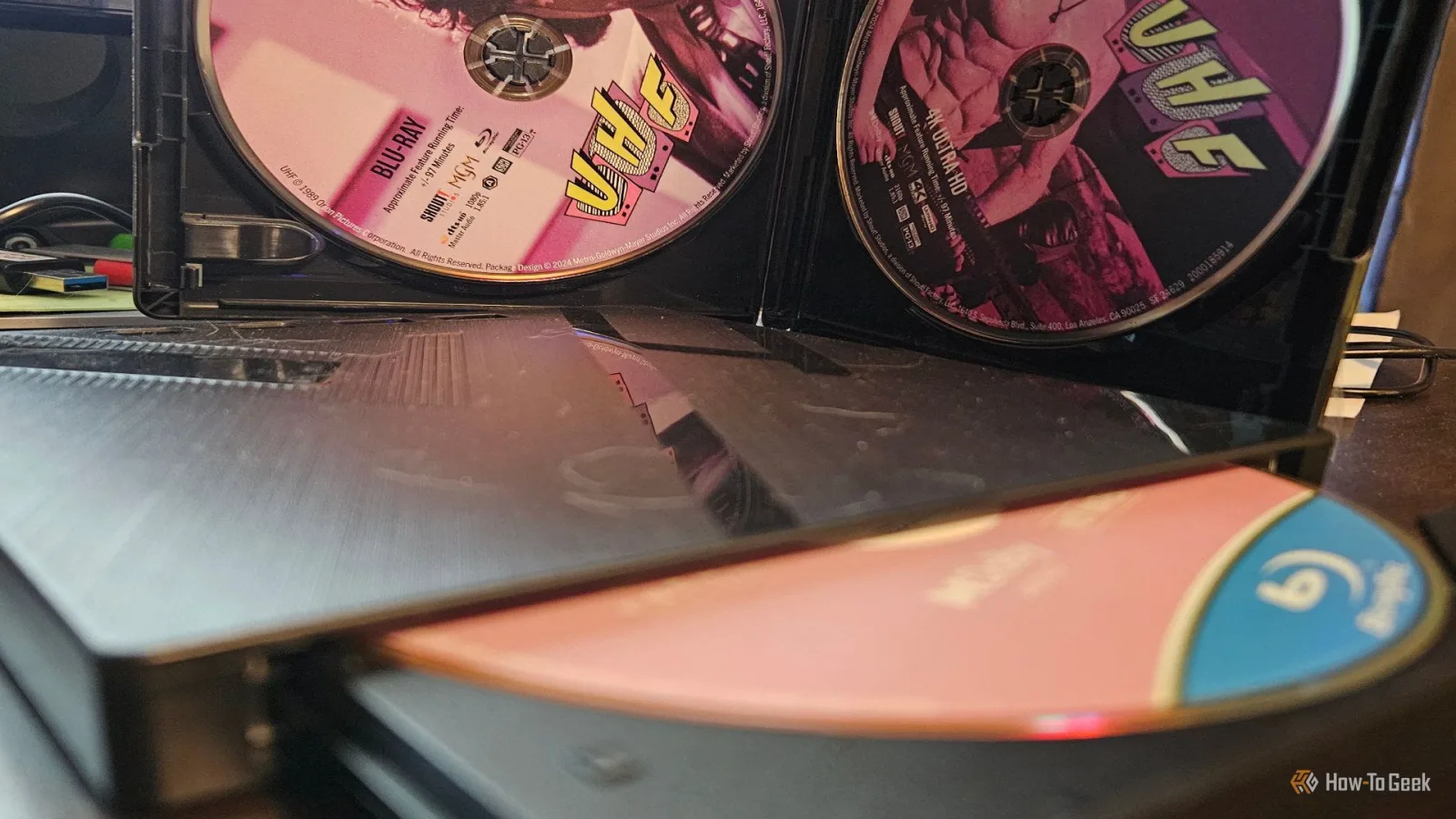
How-To Geek yazarı, HandBrake ile H.264 olarak yeniden kodladığı videoyu DVD'ye veri diski biçiminde yazıp Blu-ray oynatıcıda denedi. Görüntüyü kaynak videodan daha iyi buldu; ancak iyileşmenin beklediğinden sınırlı olduğunu belirtti.
B
Bilişim Masası
· Güncelleme: 18.11.2026 09:34· 1 dk okuma
30 saniyede: How-To Geek yazarı, HandBrake'de H.264 kodlayıcı, RF22 sabit kalite ayarı ve “slow” ön ayarını kullanarak videoyu yeniden kodladı; ses için AAC seçti. Videoyu DVD'ye veri diski olarak yazıp veri disklerini destekleyen bir Blu-ray oynatıcıda görüntüledi. Kendi değerlendirmesine göre görüntü kaynak videodan daha iyiydi, ancak fark beklediğinden küçüktü. Makalede bağımsız görüntü kalitesi ölçümleri veya yöntemin tüm oynatıcılarla uyumlu olduğuna dair bilgi yer almıyor.
How-To Geek yazarı, HandBrake kullanarak videoyu yeniden kodlayıp DVD'ye veri diski olarak yazdı. Yazarın aktardığı ayarlarda H.264 video kodlayıcı, RF22 sabit kalite ve “slow” ön ayarı kullanıldı; ses için AAC seçildi.
Oynatma için gerekenler
Makaleye göre bu yöntemle oluşturulan DVD, standart DVD video diski değil, veri diski olarak yazılıyor. Bu nedenle oynatma için veri disklerini destekleyen bir Blu-ray oynatıcı gerekiyor. Yöntemin tüm oynatıcılarla çalışıp çalışmadığı belirtilmiyor.
Yazarın deneme sonucu
Yazar, videoyu Blu-ray oynatıcısında görüntüledi ve görüntüyü kaynak videodan daha iyi buldu. Bununla birlikte, elde ettiği iyileşmenin beklediğinden küçük olduğunu belirtti. Makalede görüntü kalitesini bağımsız olarak ölçen sonuçlar sunulmuyor.
Çözünürlük kontrolü
Yazar, VLC Media Player'daki Codec Information bölümünde çözünürlük değerinin 1920 x 1080 olup olmadığının kontrol edilebileceğini öneriyor.